
Répondez à vos besoins spécifiques en matière d'impression avec des conseils approfondis pour la configuration afin de garantir une expérience d'impression fluide et efficace pour l'ensemble des utilisateurs.

Étape 1

Carte d'employé utilisée sur une nouvelle imprimante HP
  • Trouvez une imprimante.
  • Une fois à l'imprimante, trouvez le lecteur de carte et tapez votre carte employée. Le lecteur de carte émettra un bip après quelques secondes et déverrouillera ensuite les fonctionnalités.


Étape 2

processus d'impression
  • vous trouverez vos travaux d'impression en appuyant sur Impressions sur l'écran.
     

Étape 3

Options de couleur, impression
  • Pour lancer vos travaux, vous pouvez les sélectionner individuellement ou cocher la case Sélectionner tous les travaux et cliquer sur le bouton Imprimer en bas à droite de l'écran.
  • Veuillez noter que les options Imprimer en niveaux de gris et Imprimer en recto verso sont cochées par défaut. Vous pouvez les décocher pour tous les travaux ou pour chaque impression individuellement ; cliquez sur le bouton à droite du travail d'impression pour accéder aux différentes options.

Si vous avez accès à un compte partagé

fenêtre de sélection de compte
  • Après vous être authentifié auprès de l'imprimante, utilisez l'option Sélection compte à l'écran pour afficher tous vos comptes.
     
sélection de compte pour impression
  • Pour chaque tâche, vous devrez sélectionner un compte à utiliser. Vous pouvez aussi sélectionner toutes vos tâches simultanément et cliquer sur Imprimer
sélection de compte pour impression
  • Vous serez invité à sélectionner un seul compte pour tous les travaux. Vous pouvez également spécifier lequel pour chaque travail d’impression, en sélectionnant les travaux individuellement à l’aide du bouton d’options situé à droite du travail d’impression
     

Impression Web

Le portail uoImprimer est sécurisé et vous permet d'accéder et gérer le processus d'impression à partir de n'importe quel appareil.  

Si vous devez imprimer un fichier précédemment téléversé et envoyé à l'impression depuis votre compte, vous pouvez consulter la liste des fichiers déjà imprimés.

Lorsque vous utilisez le portail, vous pouvez imprimer avec uoImprimer les types de fichiers suivants : .pdf, .doc, .docx, .xls, .xlsx, .ptp, .pptx, .xml. La plupart des formats d’image courants sont également acceptés, tels que .jpg, .gif, .png, .tiff et .bmp.

Notez bien : vous ne pouvez téléverser que des fichiers de 100 Mo ou moins.
Envoyer un travail

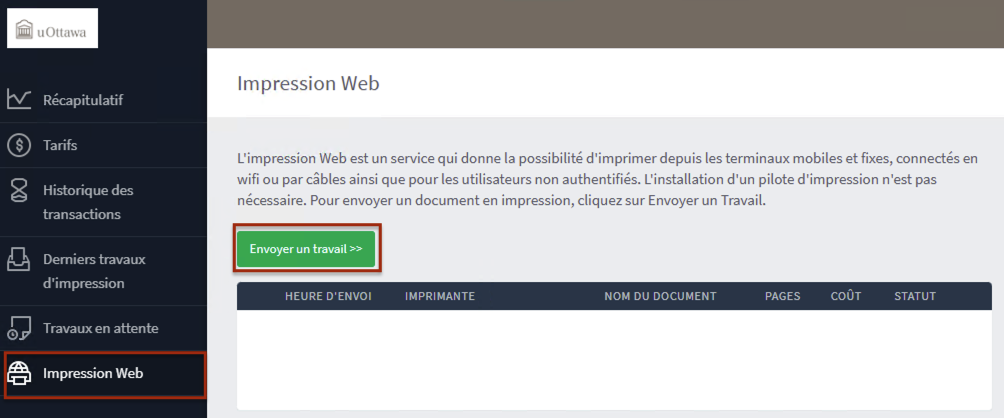
Suivez ces étapes pour soumettre un document à imprimer :

  • Connectez vous avec vos identifiants uoAccès (nom d’utilisateur sans @uottawa.ca et mot de passe).
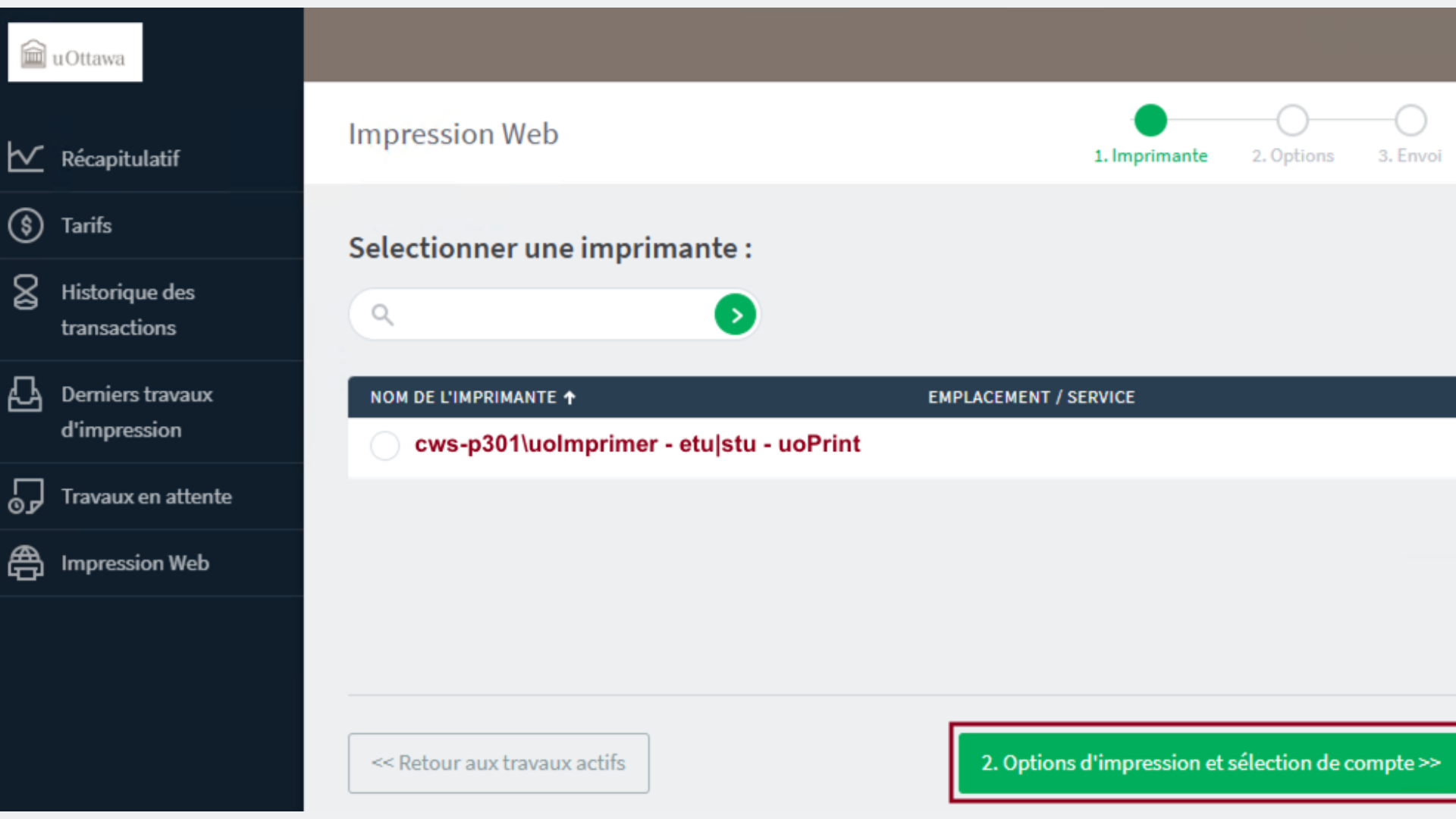
  • Dans le menu de navigation à gauche, sélectionnez Impression Web.
  • Cliquez sur Envoyer un travail.
Sélection de l'imprimante

Sélectionnez une imprimante : cws-p301\uoImprimer - emp - uoPrint

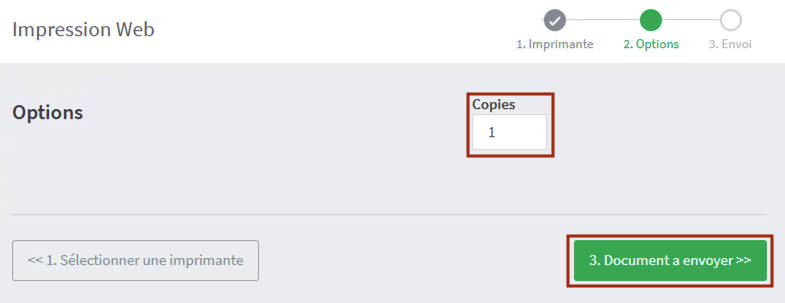
Sélection nombre de copies
  • Sélectionnez le nombre de copies souhaité en cliquant sur Options de compte et sélection du compte.
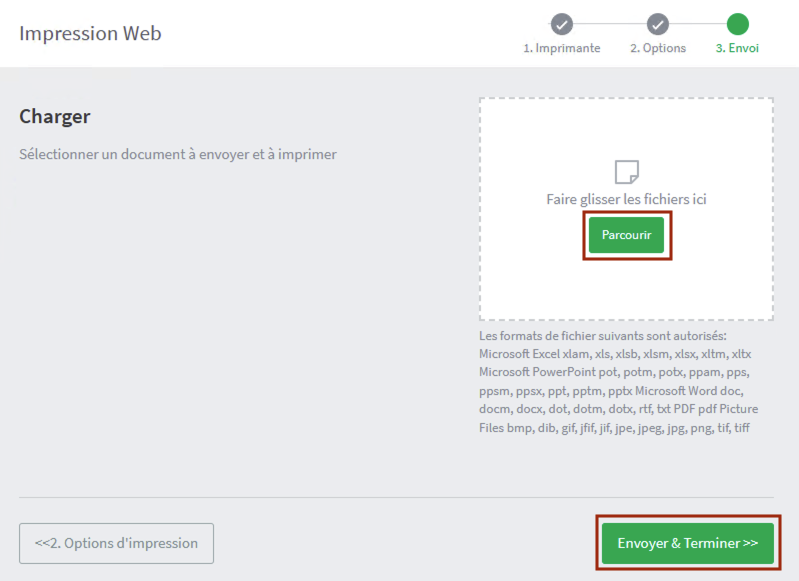
  • Cliquez sur Documents à envoyer. Vous pouvez glisser et déposer des fichiers ou sélectionner Parcourir.
écran de téléversement de documents
  • Pour envoyer les documents à l'impression, sélectionnez Envoyer & Terminer.
     
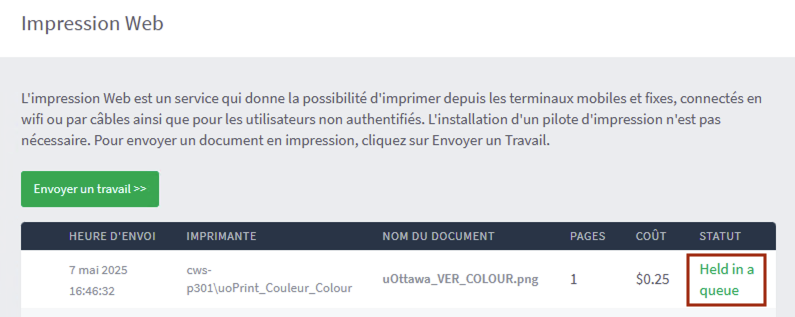
Capture d'écran file d'attente d'impression
  • Une fois le téléversement terminé, le status affichera Held in queue.