

uoImprimer : agrafage
Comment ajouter l’agrafage à vos travaux d’impression.
L’agrafage est uniquement disponible pour les employées et les employés et accessible uniquement via le client PaperCut Print Deploy.
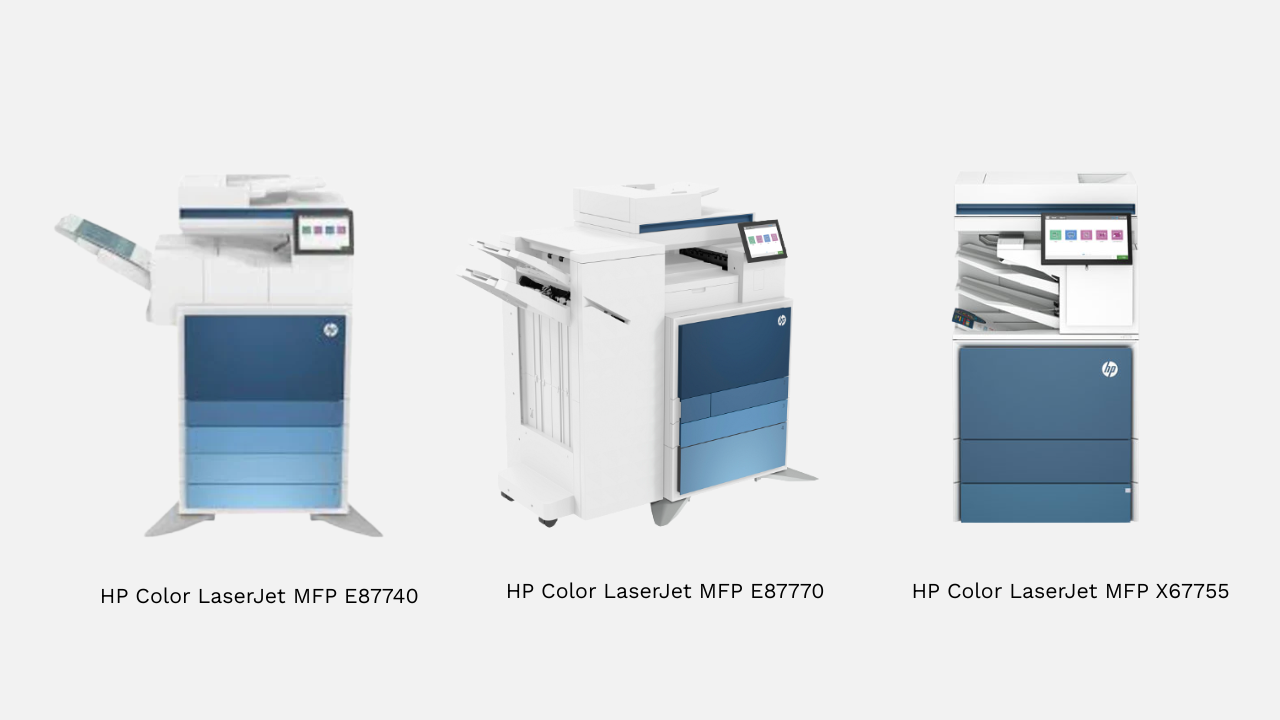
L’agrafage est uniquement disponible sur ces imprimantes.
Windows
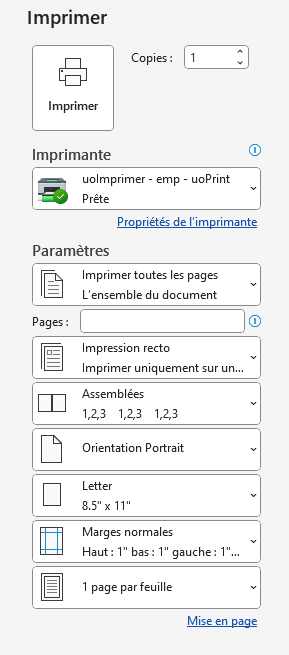
Une fois prêt à imprimer votre document, allez dans « Fichier », puis sélectionnez « Imprimer ». Choisissez le nom de l’imprimante « uoImprimer - emp - uoPrint » et cliquez ensuite sur « Propriétés de l’imprimante »
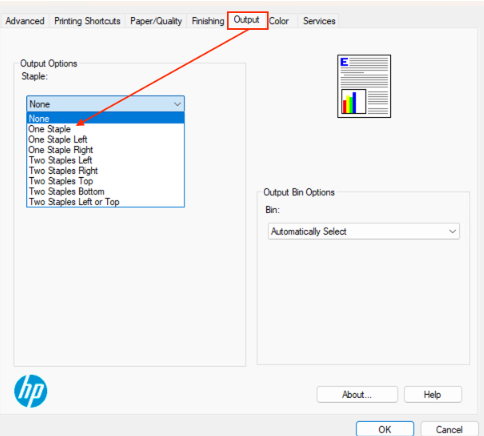
Dans la fenêtre « Propriétés de : », sélectionnez l’onglet « Output ». Sous « Output Options », vous verrez différentes options pour l’agrafage. Une fois l’option choisie, cliquez sur OK, puis imprimez votre document. L’imprimante saura automatiquement que vous souhaitez agrafer le document, aucune autre action n’est nécessaire sur l’écran de l’imprimante.
MacOS
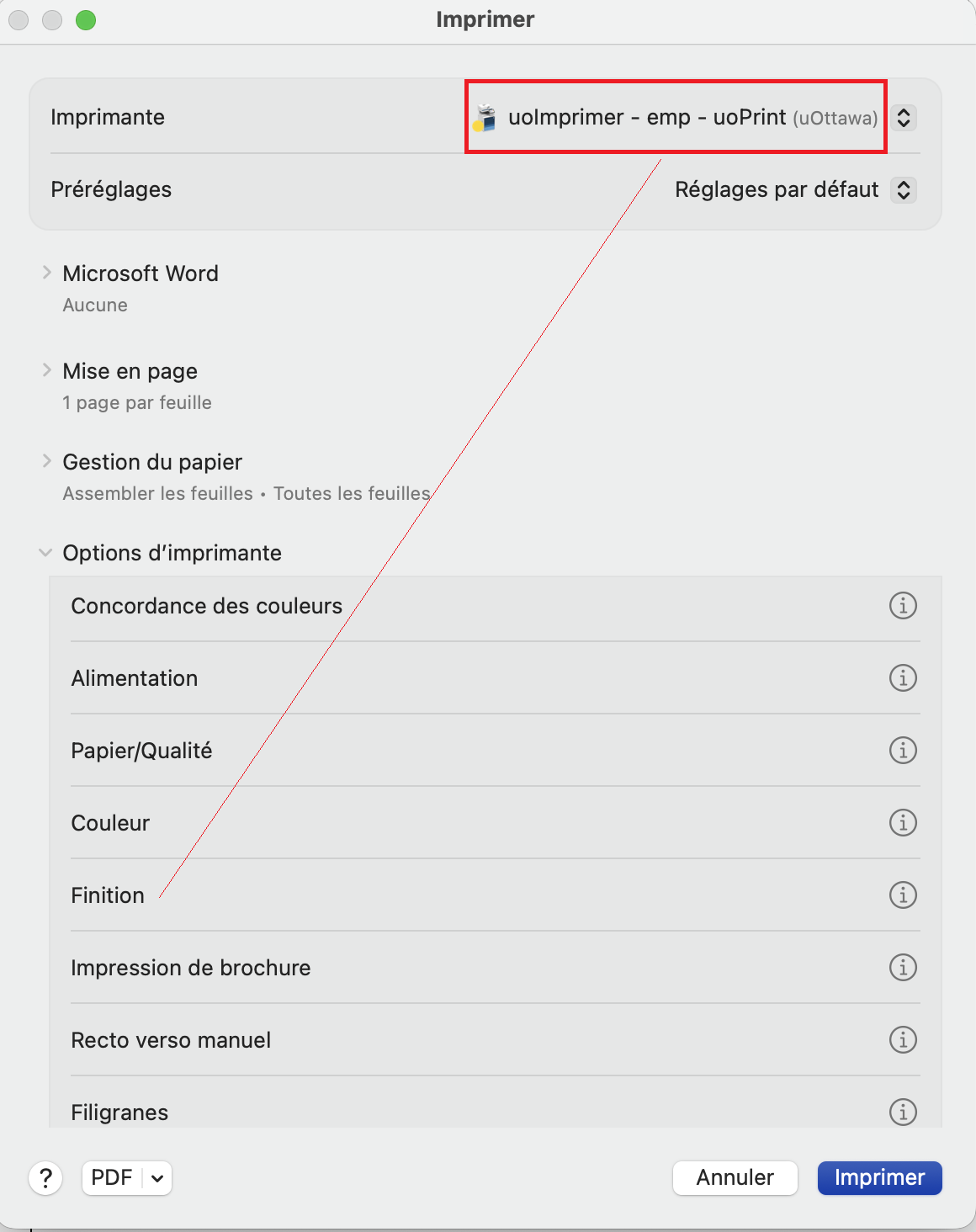
Une fois prêt à imprimer votre document, allez dans « Fichier », puis sélectionnez « Imprimer ». Choisissez le nom de l’imprimante « uoImprimer - emp - uoPrint », développez les « Options de l’imprimante » et cliquez sur « Finition ». Si vous ne voyez pas la section « Options de l’imprimante », vous devrez peut-être cliquer sur le bouton « Imprimante… », généralement situé en bas de la fenêtre.
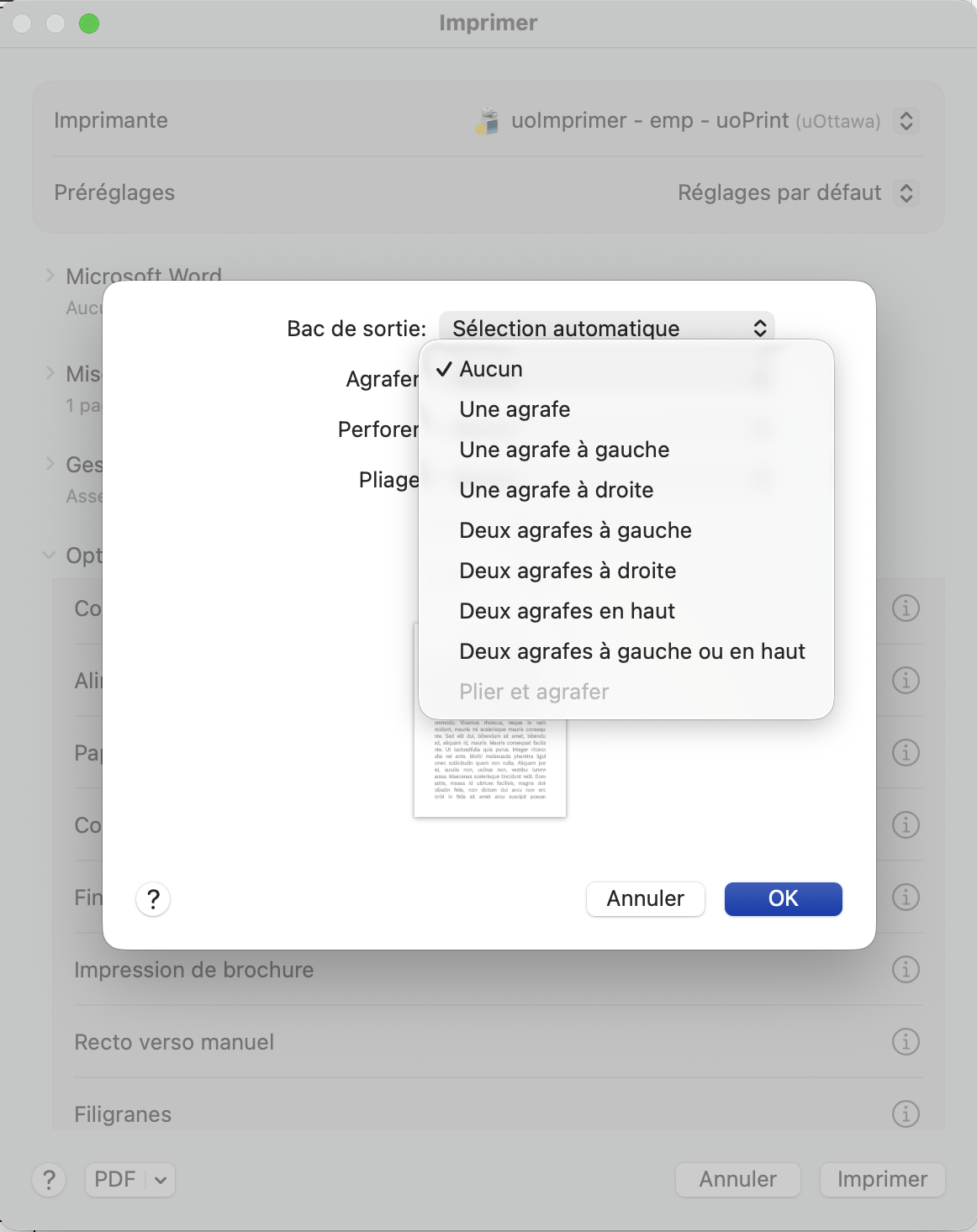
Dans la nouvelle fenêtre, vous verrez différentes options pour l’agrafage. Une fois l’option sélectionnée, cliquez sur OK, puis imprimez votre document. L’imprimante saura automatiquement que vous souhaitez agrafer le document — aucune autre action n’est requise sur l’écran de l’imprimante.