

Guide d’installation d’imprimante pour les employés
Complétez l’installation de votre imprimante pour une impression fluide et efficace.
Étape 1

- Vous aurez besoin de votre nouvelle carte d'employé pour utiliser les nouvelles imprimantes. Veuillez vous procurer votre carte d'employé auprès des RH.
Utilisez vos identifiants uoAccès pour accéder aux fonctionnalités des imprimantes.
Si vous êtes membres du corps enseignant et que vous utilisez un appareil non fourni par l'université, référez vous à ce guide.
Étape 2

Windows
- Depuis l'application Software Center de votre ordinateur, trouvez l'application uoImprimer | uoPrint et cliquez ensuite sur installer.

MacOS
- Téléchargez l'application print deploy du répertoire uoImprimer | uoPrint depuis liquidfiles. Vous allez devoir lancer le téléchargement pour installer l'application.
Étape 3
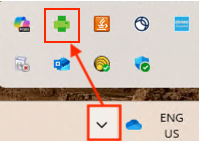
- L’imprimante devrait s’installer automatiquement, sans intervention de l’utilisateur. Elle enregistrera l’utilisateur actuellement connecté à la station de travail.
- Vous pouvez vérifier les icônes installées dans la barre des tâches pour confirmer l’installation.

Si l’installation ne se fait pas automatiquement, vous devrez suivre les étapes suivantes :
- Connectez vous avec votre compte uoAccès (seulement la première partie de votre adresse courriel, sans le @uottawa.ca).
- Une fois connecté, l’installation de la file d’impression appelée uoImprimer - emp - uoPrint devrait démarrer automatiquement.
- Une confirmation sera affichée une fois l’installation terminée.
Étape 4

- Vous pouvez maintenant choisir l'imprimante uoImprimer - emp - uoPrint parmi vos autres applications
- Vos impressions resteront disponibles pour les prochains 12 heures. Vous n'êtes pas obligés de les chercher immédiatement.